PIXNET Logo登入

程式開發ㄅㄆㄇ -歡迎光臨 Inuiüni 幼稚園

跳到主文

把敲鍵盤當彈鋼琴-我是不務正業的工程師Cooker Uni,這裡是我的生活知識庫。

部落格全站分類:生活綜合

  • 相簿
  • 部落格
  • 留言
  • 名片
  • 9月 13 週一 201012:01
  • Inui 工具庫╭★一鍵輕鬆破解網頁的右鍵鎖定

 Inui 工具庫╭★一鍵輕鬆破解網頁的右鍵鎖定

轉錄[密技] 一鍵輕鬆破解網頁的右鍵鎖定

文/花哈哈

有的網頁或部落格版主很喜歡將文章內容設為無法複製,這時候當你看到喜歡的圖片或文章就無法順利複製了,筆者曾經看過有部落格裡頭的文章也都是轉來的,居然也鎖滑鼠右鍵……其實鎖滑鼠右鍵也是程式碼的應用,因此我們也能利用JavaScript將它解除,甚至設為按鈕,以後看到有類似的網頁時,就能按下按鈕快速解除鎖定了。


IE中的設定方法

1.
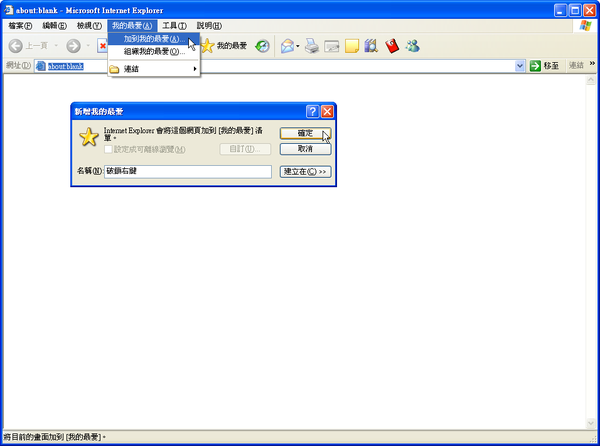
開啟IE以後,按下功能表上的【我的最愛】→【加到我的最愛】。跳出「新增我的最愛」對話盒以後,將名稱欄位改為容易辨識的名稱,最後按下〔確定〕。
copyright-01.png   
 
2.
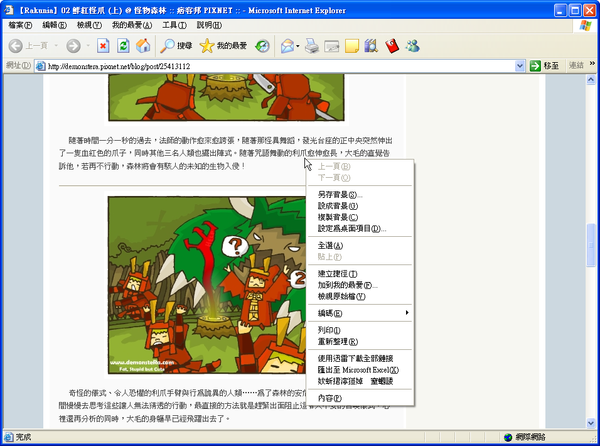
接下來按下功能表上的【我的最愛】,跳出剛剛新增的捷徑以後,在上面用滑鼠右鍵點一下,跳出快速選單以後,選擇【內容】。
copyright-01.png   
 
3.
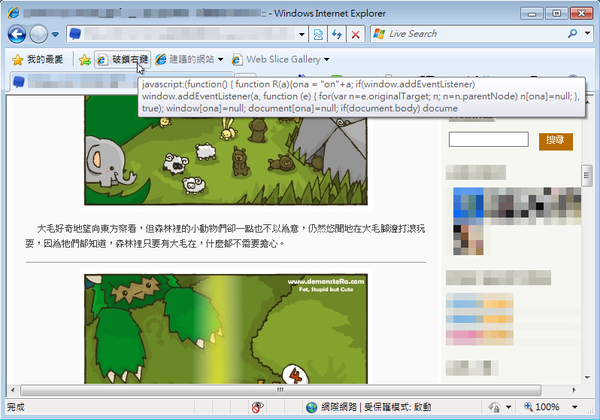
跳出內容對話盒以後,切換到〔網頁文件〕活頁標籤,然後將以下程式碼貼到「URL」欄位中,最後按下〔確定〕。

javascript:(function() { function R(a){ona = "on"+a; if(window.addEventListener) window.addEventListener(a, function (e) { for(var n=e.originalTarget; n; n=n.parentNode) n[ona]=null; }, true); window[ona]=null; document[ona]=null; if(document.body) document.body[ona]=null; } R("contextmenu"); R("click"); R("mousedown"); R("mouseup"); R("selectstart");})()


copyright-03.png   

4.
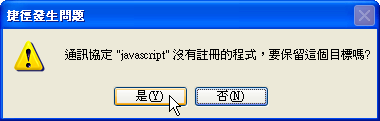
如果跳出「捷徑發生問題」對話盒的話,按下〔是〕即可,這是因為網際網路捷徑預設是以「http」或「https」等文字開頭,而我們剛剛新增的程式碼是以「javascript」開頭,因此IE才會出現提示訊息。
copyright-04.png 

5.
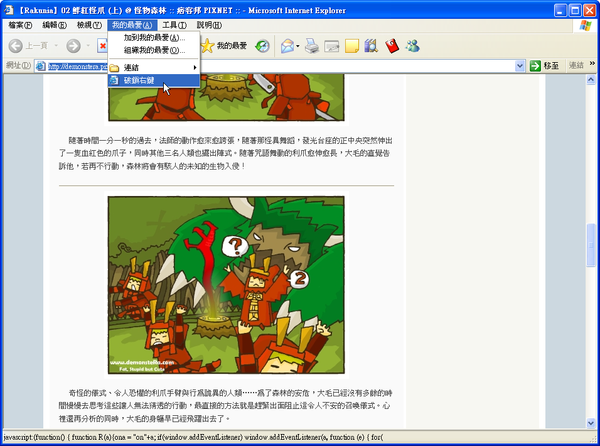
接下來我們找個鎖住滑鼠右鍵的網頁試試看,按下【我的最愛】後,在跳出的選單按下剛剛建立的捷徑。
copyright-05.png 

6.
真的很神奇,原本無法使用右鍵操作的網頁,就可以輕鬆破解囉!
copyright-06.png 

7.
在IE7或IE8中,也可以將這個網址加到「我的最愛列」,使用起來更加方便。
copyright-07.png 


Google瀏覽器也可以破解右鍵鎖定

1.
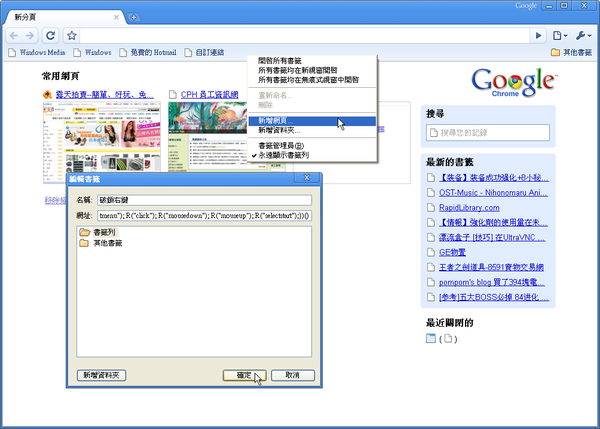
開啟Google瀏覽器以後,在工具列上按一下滑鼠右鍵,選擇【新增網頁】。跳出「編輯書籤」對話盒以後,在「名稱」欄位中輸入一個易記的名稱,然後將前面步驟中的同一個程式碼貼到「網址」欄位,然後按下〔確定〕。
copyright-08.png   
 
2.
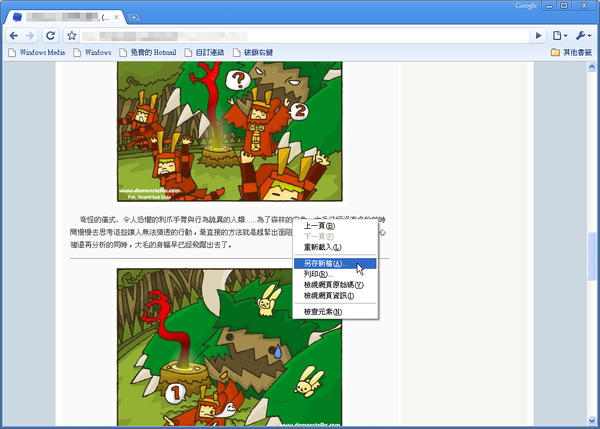
以後當你遇到鎖定滑鼠右鍵的網頁時,按一下工具列上剛剛新增的按鈕就能快速破解囉。
copyright-09.png  

(繼續閱讀...)
文章標籤

unix 發表在 痞客邦 留言(0) 人氣(123)

  • 個人分類:B.資訊應用
▲top
  • 9月 06 週一 201017:56
  • Inui 網路庫╭★ 修改mysql密碼後,joomla無法連結資料庫

修改mysql密碼後,joomla無法連結資料庫

原本一開始安裝Joomla時,並沒有設定mysql的密碼。後來想到要設,便進了phpMyAdmin設定了密碼。

這時卻發現,Joomla的網頁打不開啦!並出現"Database Error: Unable to connect to the database:Could not connect to MySQL"的錯誤訊息。
這是因為我們後來才自己進資料庫(phpMyAdmin介面)設定了密碼,卻沒有告訴joomla密碼是什麼,這時joomla要開網頁時,是必需連結資料庫的,沒密碼就打不開囉!
為什麼會這麼麻煩?其實是joomla的安裝設計的太好、太自動化囉!呵~
回想一下,當初在安裝joomla的時候 ,它會問我們資料庫的密碼,一旦我們在那時便設定密碼時,joomla便會記住密碼,並自動幫我們在資料庫設定該組密碼。這樣子以後在開網頁時,就可以順利連結資料庫,並開啟網頁囉!

但若是和Aican一樣,不小心在一開始安裝joomla的時候忘了設密碼,卻又擔心資料庫安全時,便 逕行進入phpMyAdmin介面設定了密碼,接下來該怎麼通知joomla該組密碼呢?!
Aican安裝joomla前,是以方便的xampp做為環境setup,因此,只要進入\xampp\htdocs\,打開configuration.php,找到var $password,在等號右邊補上你後來設定的密碼,再回來Joomla的網頁重新整理一下,是不是就正常了呢!

(繼續閱讀...)
文章標籤

unix 發表在 痞客邦 留言(0) 人氣(138)

  • 個人分類:B.資訊應用
▲top
  • 9月 06 週一 201017:50
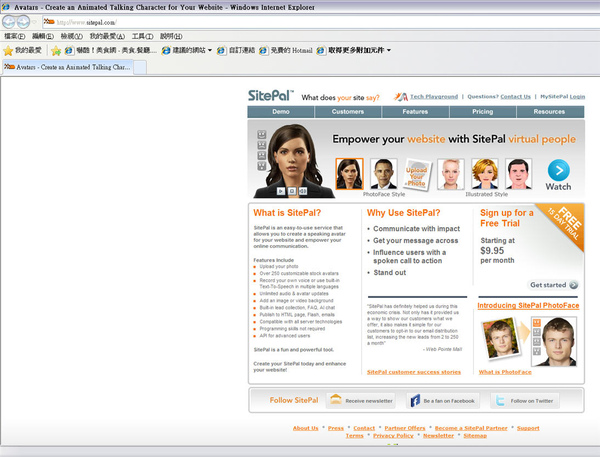
  • Inui 工具庫╭★ 網站夥伴,有趣的擬人網站互動導引


Sitepal

http://www.sitepal.com/

網站夥伴,有趣的擬人網站互動導引

4.jpg

(繼續閱讀...)
文章標籤

unix 發表在 痞客邦 留言(0) 人氣(17)

  • 個人分類:B.資訊應用
▲top
  • 9月 02 週四 201017:47
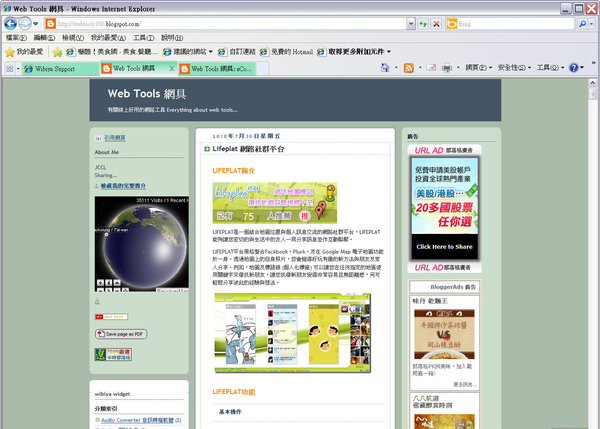
  • Inui 實用網站╭★Web Tools 網具 13800661

Inui 實用網站╭★ Web Tools 網具


http://webtools168.blogspot.com/


1.jpg

(繼續閱讀...)
文章標籤

unix 發表在 痞客邦 留言(0) 人氣(11)

  • 個人分類:B.資訊應用
▲top
  • 9月 02 週四 201010:15
  • Inui 市場新訊╭★台哥大推低價自有品牌Android手機 13763851

Inui 市場新訊╭★ 台哥大推低價自有品牌Android手機

台哥大推低價自有品牌Android手機

    台灣Android手機價格屢創新低,已經從9千有找降至7千元有找,將有助於智慧型手機進ㄧ步普及。

    台灣大哥大今(31)日發表自有品牌第二款Android手機T2,上市空機價僅6990元,為目前市場最低,並刷新前代T1於今(10)年二月創下的8990元低價紀錄。台哥大T2低價的關鍵,除部分規格稍差(2.8吋電阻式觸控螢幕、320萬畫素相機)之外,可能也跟此次是由中國廠商中興(ZTE)代工有關。

    台灣大哥大個人用戶事業群營運長賴弦五表示,台哥大的自有品牌策略向來是要滿足手機廠商無法滿足的部分。由於跟廠商有合作關係,該公司能提前看到半年後才要推出的產品,就會去研究有何市場空缺,能用自有品牌來補足。而現在最缺的,仍舊是低價的智慧型手機。

    賴弦五預估,隨著產品價格逐漸下滑,台灣明年智慧型手機滲透率將從今年的30%提高到40%,而且在5千至1萬價位帶的成長將最明顯;低於5千元的產品則可能在2011年底就會出現,並藉此將讓智慧型手機滲透率在2012年到達50%。

    此外,台哥大也不排除未來以自有品牌推出平板產品,預定明年第一季會先跟廠商合推Gingerbread(下一版Android代號)平板,之後再視市場情況,考慮是不是要用自有品牌推出更低價產品。相對來說,遠傳跟中華電信就顯得比較性急,兩者都已表示計畫將在年底前推出平板產品。

    賴弦五對此表示,「平板的關鍵不是誰先推,而是誰能符合用戶需求。」他認為Android 2.2(含)以前版本,支援的解析度還無法設計出讓人滿意的平板產品,所以儘管知道年底前就會有Android平板上市,但該公司並不打算搶在前頭,寧可等待明年搭載Gingerbread的產品。

    台哥大T2,是首款上市價即低於7千的Android手機

    (繼續閱讀...)
    文章標籤

    unix 發表在 痞客邦 留言(0) 人氣(29)

    • 個人分類:B.資訊應用
    ▲top
    • 8月 26 週四 201016:35
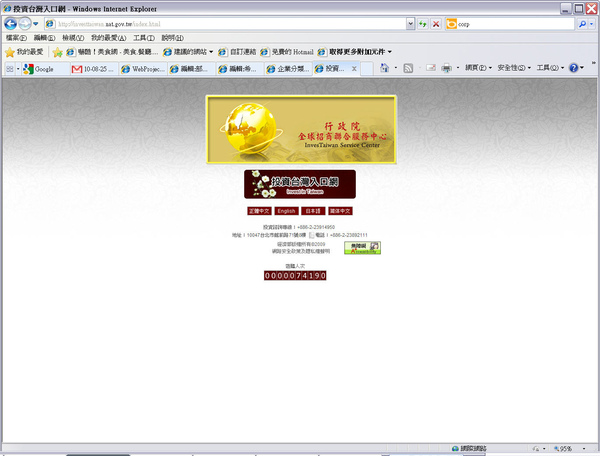
    • Inui 實用網站╭★ 行政院全球招商聯合服務中心 13187391

    Inui 實用網站╭★行政院全球招商聯合服務中心


    http://investtaiwan.nat.gov.tw/


    invest


    (繼續閱讀...)
    文章標籤

    unix 發表在 痞客邦 留言(0) 人氣(5)

    • 個人分類:B.資訊應用
    ▲top
    • 8月 26 週四 201011:13
    • Inui 工具庫╭★ Fences 1.0 正式版推出!管理桌面圖示從此井然有序,美化優化桌面的收納盒

    Fences 1.0 正式版推出!管理桌面圖示從此井然有序,美化優化桌面的收納盒

    fences-00

    ---2009/10/08更新------------
    好啦!各位電腦玩物的老讀者、新朋友,我又要再一次的推薦這款我個人非常愛用的免費桌面整理軟體:Fences,因為在8個月的測試版後,今天StarDock公司終於為我們推出了正式版的Fences 1.0,並且仍然是完全免費的,舊版本Fences0.99的用戶這次可以直接下載新版覆蓋安裝升級。而根據官網公告,下個月還會在免費版之外推出進階付費的Pro版本。

    為什麼「Fences 1.0」很好用?總結來說是因為透過這款工具,我們可以更有效率的去整理、使用檔案。 Fences原意是「柵欄」,但是我更喜歡稱呼它為「收納盒」,因為它的功能就是幫助我們整理、收納桌面上雜亂的檔案圖示,你可以設計各種不同類別的收納 盒,然後把圖示收藏進去,每個收納盒看起來小小的但可以像小叮噹的百寶袋一樣收藏無數多的檔案,於是你的桌面立刻呈現出整齊有致的效果。

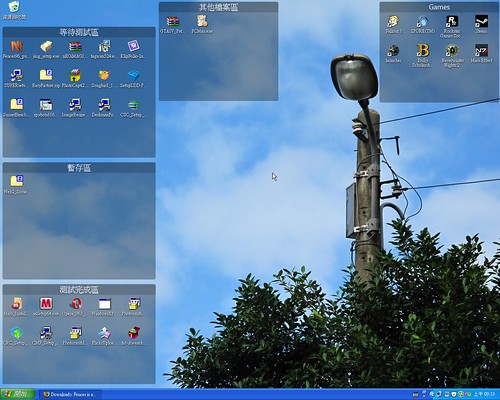
    但這只是開始而已,如何設計收納盒的類別也是一個學問, 我會建議你可以使用「行動方針」、「具體需求」的概念來設計收納盒分類,例如你可以分成「剛剛下載」、「試用中」、「使用完畢」三個類別,然後把你要下載 來玩的軟體依據它們的「流程」在不同的收納盒中移動收藏,當進入「使用完畢」中的檔案,代表你可以進一步將其收入資料夾中並從桌面移除。如此一來,將可以有效率的完成工作管理,快速啟動關鍵的檔案。

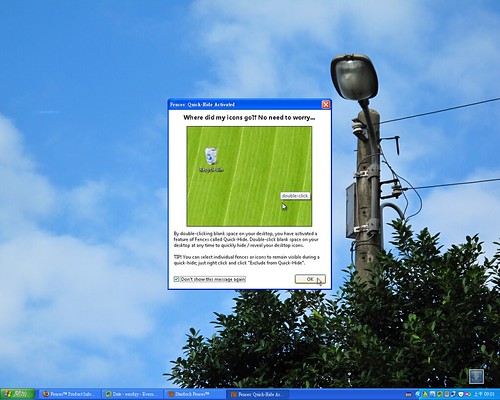
    最後,我想回答一個很多朋友會在使用Fences前提出來的疑惑:那就是可能你希望桌面上看起來什麼都沒有,能夠顯示出桌布本身?其實,Fences真的不會對你的這個需求造成困擾,因為使用Fences時,只要用滑鼠左鍵雙擊桌面,就可以隱藏所有的圖示,等你有需要時再呼叫出來即可;另外每個收納盒都可以自訂大小和位置(甚至可以縮成只有一個圖示大小,但是裡面其實收納了幾十個檔案),要移動到不會擋住桌布的地方也絕對辦得到。

    如果上面這個困擾造成你使用Fences的阻礙,那麼其實這樣的疑慮是不必要的;使用Fences在桌面上整理、啟動檔案確實可以增加效率,值得Windows XP以上的用戶來試用看看。

    ---------2009/02/07舊文----------------
    在Lifehacker裡面看到這樣一篇文章的標題:「Fences is a Seriously Awesome Desktop Icon Organizer」,能夠讓每天看遍幾十種新軟體、新服務的資訊部落格寫出「Seriously Awesome」這樣幾近於驚呼的讚美,「Fences」這個免費的桌面美化工具當然也引起我一探究竟的興趣。

    在電腦玩物中好像有一陣子沒寫桌面美化題材了,因為要在已經非常浮濫的各種桌面美化、優化工具中發現讓人耳目一新的軟體似乎愈來愈不容易。不過在我實際玩過「Fences」後,我也要說:Fences就是那個我期待中令人耳目一新的桌面美化、優化工具,在極度簡單的操作當中,在非常流暢的執行效率下,Fences為我們帶來了桌面外觀、桌面操作與桌面空間運用的三重優化。我非常推薦對於桌面管理或美化有興趣的朋友一定要試用看看Fences。

    那 麼,「Fences」是用來做什麼的呢?在說明這個軟體的用途之前,讓我們先把所有的視窗都縮小,這時候大家應該都看到自己的電腦桌面了吧?你的桌面上這 時候有什麼東西呢?是不是有很多朋友現在的桌面上可能充滿了凌亂的文件檔案、捷徑圖示?當我們處理日常工作時,把一些下載的、需要用的、參考性的檔案放到 桌面上是很常見的行為,這也是發明「電腦桌面」這樣一塊虛擬空間的用途,讓我們可以在「桌上」快速的啟動、找到我們需要的東西,可是當東西愈來愈多時,凌亂而缺乏管理的桌面卻反而可能降低效率,而且也不夠美觀。

    於是像我們在現實生活中會買一些小型收納盒來收納書桌上散亂的小文具、小工具一樣,「Fences」就是給你的桌面加上虛擬的收納盒,方便你收納原本凌亂的桌面檔案圖示,不僅讓桌面更清爽好看,實際工作上也會更有效率。

    • Fences:http://www.stardock.com/products/fences/
    • 系統需求:Windows XP, Windows Vista, or Windows 7
    • 系統需求:XP需要先安裝.Net Framework 2.0以上版本。
    • Fences下載點:http://www.stardock.com/products/fences/downloads.asp 

    「Fences」的來頭可不小,開發公司「Stardock」是非常知名的桌面美化工具生產商,電腦玩物中也介紹過它們的「ObjectDock 1.9:桌面工作列的新版躍進(附功能設定圖文詳解)」,Stardock設計的桌面工具通常都保有圓弧、透明造型的美化特徵,十分讓人喜愛。接下來,我們就直接來看看「Fences」到底如何發揮收納盒的特性,幫我們去管理桌面散亂的圖示。

    • Fences特色快覽:
    • 在桌面建立無數個虛擬收納盒(Fence)來收藏圖示(icon)
    • 滑鼠拖曳移動簡單管理圖示
    • 每個收納盒可以放進無數個圖示(有點像小叮噹的百寶袋XD)
    • 自由調整收納盒的可視大小與外觀顏色
    • 自由排列或利用預設樣板來擺放收納盒位置
    • 雙擊桌面立刻隱藏所有桌面圖示
    • 可自訂哪些圖示或收納盒永遠不隱藏

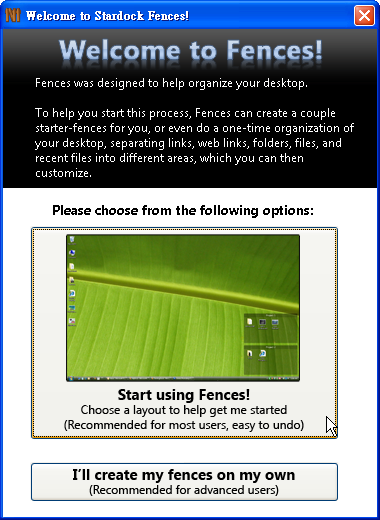
    Fences使用上非常非常簡單,下載軟體後先進行安裝,安裝完成後會出現一個歡迎畫面,你可以點選〔Start using Fences!〕,這時Fences會先幫你規劃好兩個虛擬收納盒來讓你試玩看看,稍後你都可以自己再做調整。

    安裝Fences後它會常駐系統執行,也會開機啟動,基本上就是會整合到你的電腦桌面選項,變成桌面功能的一部分。
    fences-01

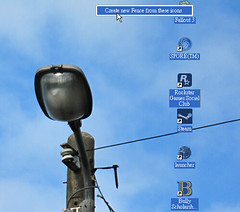
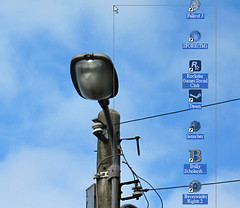
    使用Fences最重要的當然就是建立自己需要的虛擬收納盒(軟體中稱之為「Fence:柵欄」),建立的方法非常簡單,在桌面上任何位置按住滑鼠右鍵拖曳出一個區塊範圍,接著放開滑鼠右鍵,這時就會彈出一個Fences選單,點選【Create new fence here】,就會產生一個新的透明虛擬收納方塊。

    假設你剛剛拖曳圈選時有包含圈選某些桌面圖示,在建立Fence後,這些圖示就會被自動納入新的收納盒中。當然你也可以憑空畫出一個空的新收納盒。
    fences-04fences-05

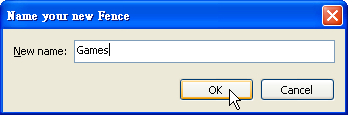
    建立新的Fence收納盒前,會要你輸入該Fence的名稱,你可以自由的輸入英文或中文皆可。
    fences-06

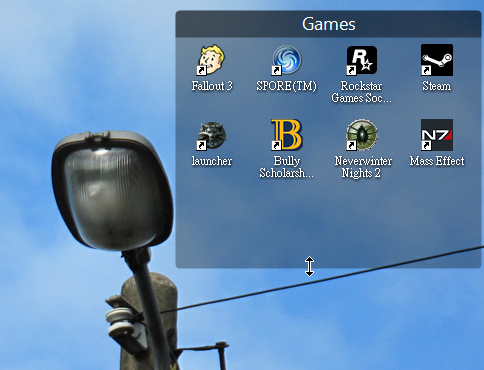
    好啦!下圖中就是我建立的一個新的Fence收納盒,你可以用滑鼠拖曳的方式來增減要放進這個盒子中的桌面圖標,當滑鼠游標移動到收納盒的邊緣,可以改變收納盒的大小。你也可以把滑鼠游標移動到收納盒標題處,按住滑鼠左鍵拖曳,就可以改變收納盒的位置。

    當你建立很多個Fence收納盒後,移動收納盒的位置時就會「自動」與其它的收納盒對齊,方便你整齊的設計出美觀的桌面收納盒擺設,試試看你就知道了。
    fences-07

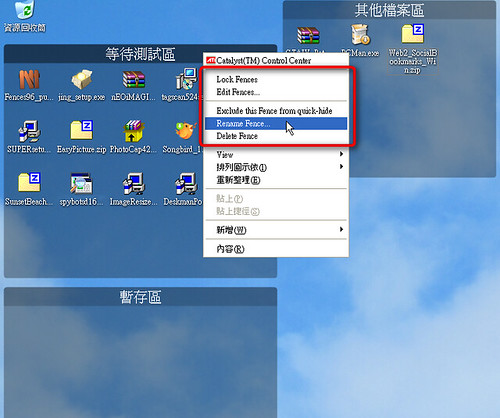
    你可以在Fence收納盒上面按滑鼠右鍵,這時會跳出整合了Fences功能的最新桌面選單,裡面的功能大致條列如下:

    • Lock Fences:鎖住目前桌面上所有Fence的位置,不可隨意拖動。
    • Edit Fences:呼叫Fences的控制台功能(後面我們會介紹)。
    • Exclude this Fence from quick-hide:當隱藏桌面所有物件時,排除目前這個收納盒,也就是說這個收納盒會永遠顯示在桌面(也可以使用在任何特定的桌面圖示上,只要在該圖示上按右鍵執行這個功能)。
    • Rename Fence:更改收納納盒名稱。
    • Delete Fence:刪除這個收納盒,但是不會刪除裡面的圖示,這些圖示會自動回到桌面上。
    fences-08

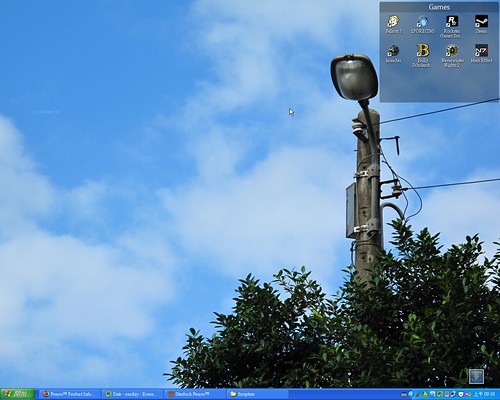
    在你的桌面上任何地方雙擊滑鼠左鍵,就可以隱藏桌面上所有的物件。

    fences-02

    如果有設定排除的收納盒或特定桌面圖示,就不會跟著隱藏。這個功能可以讓你做一些工作時「聚焦」的利用。
    fences-09

    呼叫Fences控制台,在「Choose a Layout」裡面,有預設一些Fence收納盒的排列方式,你可以透過點選立刻切換到想要的排列法。

    當然,你也可以完全手動決定每個收納盒的位置。
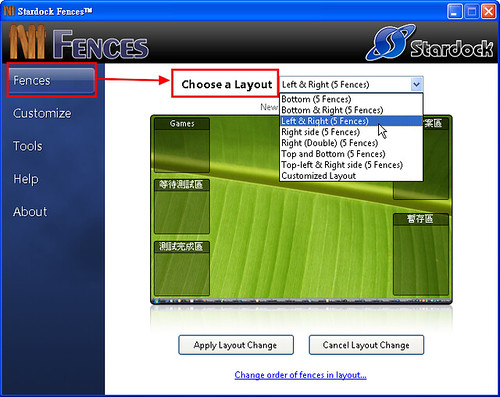
    fences-10

    在控制台的「Customize」裡面,可以在「Show Labels」裡面設定收納盒標題(標籤)顯示的樣子。下方來可以設定微調收納盒的外觀。
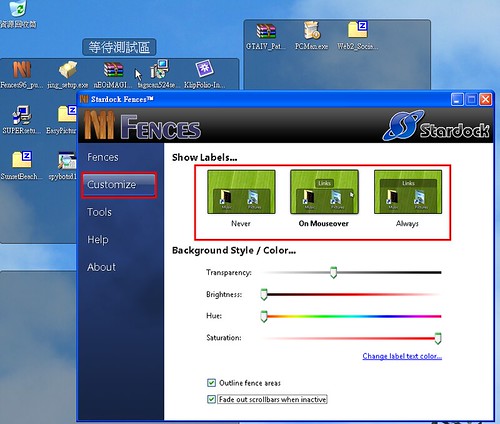
    fences-11


    ---2009/09/01補充教學-----------

    我們要如何暫時的關閉Fences呢?首先在桌面上空白處按滑鼠右鍵,選擇「Edit Fences」,進入控制後台,然後切換到「Tools」分頁,點選下方的「more tools」。
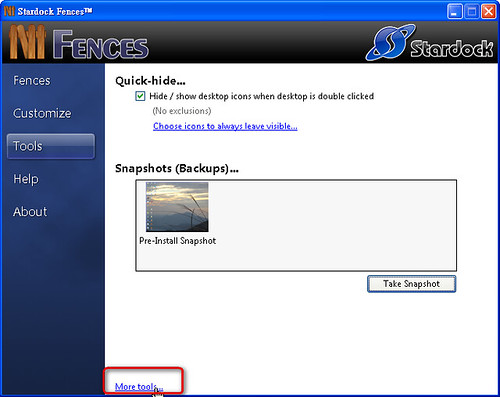
    fence-01

    接著到下方取消勾選「Enable Fences」方塊,即可暫時關閉Fences。
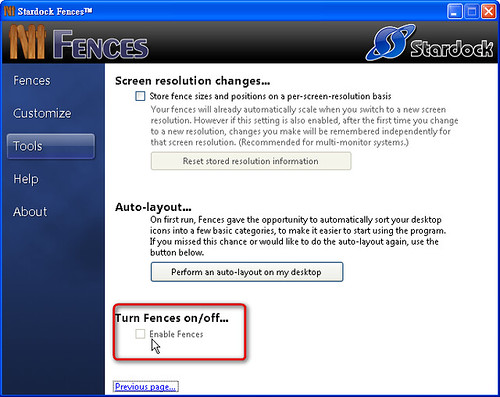
    fence-02


    --------2009/10/08補充教學-----------------

    另外在這裡強烈提醒用戶:使用Fences時,千萬不要去點選Windows桌面預設的「排列圖示」-「自動排列」功能,這可能會造成桌面錯亂(如果不幸誤點,要先關閉Fences,然後關閉桌面的自動排列功能),但只要不去動到這個選項,Fences是很穩定又很好用的桌面管理工具。

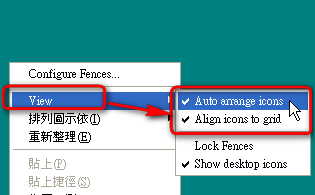
    而 如果你想要使用Fences時,同時讓桌面其他沒有在收納盒中的圖示也能自動排料、貼齊格線排列怎麼辦?這時候請使用Fences軟體本身的功能,在桌面 點選滑鼠右鍵,選擇【View】,勾選裡面的【Auto arrange icons】和【Align icons to grid】,就可以讓沒有放進柵欄的圖示也可以自動排列、貼齊格線了。
    fences10-02


    • 小結;

    雖然只有簡單的使用了一天,但是「Fences」還真的頗讓我愛不釋手,因為它不僅操作簡單,效能也很優秀,雖然只是簡單的在桌面上增加收納盒而已,可以如此一來我們就能方便的分類管理各種桌面上的檔案、圖示。

    例如我現在將桌面的檔案分類成「等待測試軟體」、「已測試軟體」、「暫存區(執行工作時丟一些隨時要用的檔案專用)」、「文件區」、「遊戲區」等等,讓桌面檔案與圖示一目了然,而且還有一種「排程管理」的功能,我相信Fence確實是一個可以增進我們工作效率的好工具。

    (繼續閱讀...)
    文章標籤

    unix 發表在 痞客邦 留言(0) 人氣(138)

    • 個人分類:B.資訊應用
    ▲top
    • 8月 26 週四 201010:32
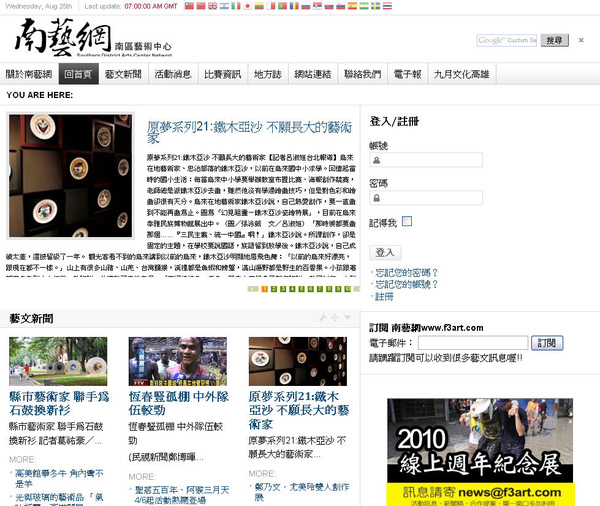
    • Inui 實用網站╭★ 南藝網-南區藝術中心 13158807

    Inui 實用網站╭★南藝網-南區藝術中心


    http://www.f3art.com/html


    http://www.f3art.com/html/


    (繼續閱讀...)
    文章標籤

    unix 發表在 痞客邦 留言(1) 人氣(16)

    • 個人分類:B.資訊應用
    ▲top
    • 8月 25 週三 201010:49
    • Inui 工具庫╭★免費的多功能虛擬桌面軟體:Dexpot 1.4

    免費的多功能虛擬桌面軟體:Dexpot 1.4

    Dexpot03

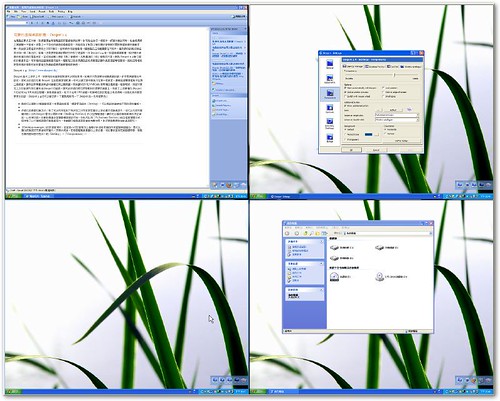
    在電腦從事多工作業,我想是現在每個電腦使用者都會做的事。你可能在進行一項寫作、修圖作業的同時,也會想偶爾上網瀏覽一下資料,或是上一下自己的部落格 看看留言,而這時為了放鬆心情你應該會想要打開音樂播放器來聽聽音樂,然後朋友還催促你趕快上 MSN 聊天。這時候你可能會覺得一個螢幕的工作範圍實在不夠大,雖然最好的解決辦法是多加一個「真正的」螢幕,但是想想螢幕的價錢只好打了退堂鼓。而 Dexpot 1.4 這一款虛擬桌面軟體,適合普通級到瘋狂級的電腦玩家,在沒有錢購入新的「真」螢幕時,先用虛擬的「假」螢幕來代替。因為 Dexpot 1.4 除了提供你最基本的、常常看到的虛擬桌面功能外,還附加了許多微調的設定與驚喜的額外桌面視窗管理選項。因此初階者或進階者應該都會對這款豐富且免費的虛擬桌面軟體感到滿意。

    • Dexpot:http://www.dexpot.de


    Dexpot01
    Dexpot 基本上很好上手,安裝完成後直接啟動就可以開始使用。如果你只是想要多幾個桌面的話,你不需要調整任何設定,就可以快速的利用 Dexpot 在各個桌面間切換。你可以讓文書作業集中在第一個桌面,讓網路瀏覽視窗集中在第二個桌面,讓你的音樂播放與資料庫擺在第三個桌面,然後讓MSN 和 WebCam 使用第四個桌面。每個應用程式只要在視窗上方的抬頭列按右鍵叫出 Dexpot 功能表,就可以快速的將它們移動到你想要的桌面上。而做了上述事情的 Dexpot 大約佔用 15 MB 系統記憶體,算是滿節省的,也不太佔用 CPU 資源,切換時在我的電腦上也很流暢。但是如果你還想要更多的話,Dexpot 1.4 也可以滿足你,下面我就條列一下 Dexpot 的一些功能特色:

    • 最多可以開啟20個虛擬桌面。有豐富的桌面、視窗管理設定(Setting),可以將設定儲存在不同的資料檔裡。
    • 多樣化的桌面切換方式:除了可以利用在右下角系統工作列的常駐圖示上按右鍵來切換桌面外,也可以利用快捷鍵切換,預設切換桌面的快捷鍵是「Alt + 1~20」,預設將目前正在使用視窗移動到某個桌面的快捷鍵是「視窗鍵 + 1~20」。而你也可以開啟「Mouse Switch」功能,當滑鼠移到邊緣時就會自動切換桌面。另外Dexpot 還可以開啟一個「Desktop Preview」的小型預覽視窗,讓你可以看到每個桌面的內容資訊,以方便切換。如果你覺得小型預覽視窗資訊不夠,你也可以用「Fullscreen Preview」的全螢幕預覽方式,這時除了以分隔視窗顯示每個桌面外,也會顯示每個桌面目前的完整快照,你只要點擊要前往的桌面即可。

    (繼續閱讀...)
    文章標籤

    unix 發表在 痞客邦 留言(0) 人氣(91)

    • 個人分類:B.資訊應用
    ▲top
    • 8月 18 週三 201018:15
    • Inui 工具庫╭★ SWFObject 2.0 讓你輕鬆的插入及控制 Flash

    [SWFObject] SWFObject 2.0 讓你輕鬆的插入及控制 Flash

    張貼者:蕃茄 (Tomato)
    插入 Flash 到網頁,自從有了 DreamWeaver 後,一直都不是難事,就算都不會任何編輯器,在 Flash 的匯出選項裡也能直接產生插入好 SWF 檔的 HTML ,所以插入 Flash 這件事,一直沒有受到大多數人的重視。

    一直到 Win XP 發佈 Service Pack 2 後,一切通通變得不一樣了,因為如果沒有很好的插入語法及觀念,你的 SWF 動畫檔在網頁上沒辦法被使用者直接使用,因為會出現虛線,還需要使用者在動畫上點左鍵一下才能使用,也因為這樣,在網路上又開始出現一大堆的修正檔,這一切都是 IE 搞的鬼啊~

    重點是,DreamWeaver 8.1 版後,也幫使用者修正了這個問題,當然 DreamWeaver CS3 也重新改寫了 AC_RunActiveContent.js 這個修正檔,這支修正檔會在你加入 SWF 檔後,第一次儲存時,就會出現提示準備儲存檔案(如下圖)。

    當你按了確定後,就會依照上述的路徑,將檔案儲存在你的網站資料夾下(如下圖)

    原則上,這樣就完成插入 SWF 檔及修正 IE 的安全性問題,BUT,問題其實從這裡才開始,有什麼問題呢?繼續看吧!

    如果你希望做出來的網頁能符合搜索引擎最佳化的原則、還能做出真正通過 text/html 的頁面, 而不是 application/xhtml+xml 以及網頁標準化的話,你就不能只知道上面的方式囉。

    因為使用 DreamWeaver 插入 SWF 檔時,它會使用 <object> <embed> 等非標準化的語法,而且語法非常的複雜難以管理(如下圖反白處)。

    你看到了嗎?只為了一個簡單的 SWF 檔,就搞出一大堆的原始碼,而且還沒有達到標準化的要求,真是糟,有多糟呢?我想大多數的人都不知道,這支程式糟到連 Adobe 自己開發的,自己卻不想要用,所以,他們這次的網站改版放 SWF 檔也是用我們這次要介紹的 SWFObject (Adobe 網站大改版),連開發者自己都不想用,我們還在用,這有點好笑吧!

    好啦!我們進入正題,什麼才要進入正題,那上面那一大堆的字在做什麼,嗯~沒辦法,我話太多了,我在想,以後是不是用錄的比較快。

    如果你受不了了,想要馬上使用,只要三個步驟就搞定囉!
    Setup1 -
    請先下載 SWFObject.js 或是將整個 SWFObject 壓縮檔下載回去

    Setup2 - 請將 SWFObject.js 放入你的網站資料夾

    Setup3 - 將以下的 Code 放入你想出現 Flash 的地方即可

    <script type="text/javascript" src="swfobject.js"></script>

    <div id="mySWF">
    這裡是當瀏覽器不能播 Flash 時,放入你想出現的訊息。
    </div>

    <script type="text/javascript">
    swfobject.embedSWF("test.swf", "MySWF", "550", "400", "9.0.0");
    </script>

    很簡單吧!從需要一大堆的原始碼,變成那一點點的 xhtml & css & javascript 是不是比較容易觀看呢?待會咱們再來解釋它是怎麼運做的吧!

    SWFObject 的語法非常的簡單易懂,以下我們就來看看它的使用方式吧~

    swfobject.embedSWF(swfUrl, replaceElementId, swfWidth, swfHeight, flashVersion,expressInstallUrl, flashvars, params, attributes);
    =========================================================
    swfUrl ======> 這個要寫你的FLASH檔名;
    replaceElementId ======> 這個是你要替換成 flash 的 DIV 的 ID 名稱;
    swfWidth ======> 這個就是你的 swf 的寬度;
    swfHeight ======> 這個就是你的 swf 的高度;
    flashVersion ======> 這個是播放 swf 的 player 版本,可設定至小數點,但是一般來說整數版本就可以囉;
    expressInstallUrl ======> 這個很好用哦~這是當 Flash Player 的版本比你指定的還舊時,他就會自動地到上述的位置,更新安裝 Flash Player 。
    flashvars ======> 這是傳值進 Flash 用的;
    params ======> 這是控制 Flash 參數用,如需不需要選單;menu="false" ;
    attributes ======> 這是為 flash player 控件的屬性值設置;如 id: "myDynamicContent"


    (繼續閱讀...)
    文章標籤

    unix 發表在 痞客邦 留言(0) 人氣(153)

    • 個人分類:B.資訊應用
    ▲top
    «1...45610»

    文章搜尋

    文章分類

    toggle D.商務邏輯 (3)
    • 財務金流 (1)
    • 架構流程 (4)
    • 雲端技術 (3)
    toggle E.法律領域 (3)
    • 資安研究 (4)
    • 合約書範本 (4)
    • 版權與使用 (1)
    toggle F.生活有感 (15)
    • inui 夢遊中 (18)
    • inui 新聞室 (1)
    • inui 語言教室 (2)
    • inui 郊遊去 (4)
    • inui 綠色地球 (5)
    • inui 財經課 (3)
    • inui 食堂 (3)
    • inui 圖書館 (16)
    • inui 體育課 (2)
    • inui 視聽教室 (56)
    • inui 電競課 (5)
    • inui 美勞課 (4)
    • inui 福利社 (9)
    • inui 保健室 (53)
    • inui 自習時間 (35)
    toggle G.玩味設計 (6)
    • 灣刀台丸 (2)
    • 活在未來 (1)
    • 生活品味 (8)
    • 機械動力 (6)
    • 文具繪圖 (4)
    • 室設建築 (11)
    • 未分類文章 (1)

    我正在閱讀的書

    Donate us

    熱門文章

    • ()Inui 好文分享關鍵字典-saas,paas,iaas
    • ()國科會自由軟體專案研究計劃需求規格書參考範例 (SRS)
    • ()日本串燒店中日文菜單
    • ()Inui 原創分享uni kurutoga 三代 クルトガエンジン
    • ()高雄手工藝品店
    • ()Inui 藝文庫 馬克.夏卡爾 Marc Chagall 生平暨作品賞析
    • ()Inui 原創分享 試試這味道,高雄國民市場客家麻糬
    • ()Inui 生活品味陳綺貞:用底片機画出詩意影像
    • ()Inui 郊遊去台北住宿資訊
    • ()Inui 夢遊中周公解夢-夢見針

    最新文章

      參觀人氣

      • 本日人氣:
      • 累積人氣:

      訪客行為

      http://unix116.pixnet.net

      無料贊助

      Site Explorer